Problem / Ausgangslage
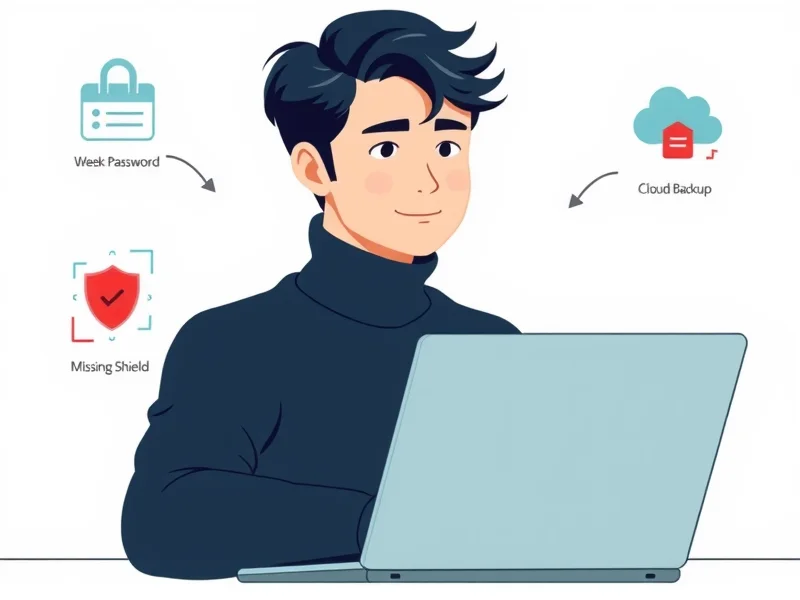
Die meisten erfolgreichen Angriffe auf private Windows-PCs beginnen nicht mit raffinierter Schadsoftware, sondern mit ganz gewöhnlichen, wiederkehrenden Sicherheitsfehlern. Ein wiederverwendetes Passwort, ein verschobenes Update, ein Klick auf einen Anhang, der eigentlich verdächtig aussah, aber gerade keine Zeit war, genauer hinzuschauen. Genau diese kleinen Nachlässigkeiten summieren sich zu einem Risiko, das viele Privatanwender deutlich unterschätzen.
Das Problem dabei: Niemand merkt im Alltag, dass gerade ein Fehler gemacht wird. Ein PC ohne aktuelle Updates läuft zunächst genauso flüssig wie einer mit allen Patches. Ein wiederverwendetes Passwort fällt erst auf, wenn ein Datenleck bei einem ganz anderen Dienst bekannt wird und plötzlich auch das eigene E-Mail-Konto betroffen ist. Sicherheitsfehler sind fast immer unsichtbar, bis sie zum Problem werden, und dann meist zu einem großen.
Gerade für Privatanwender und kleine Selbständige mit ein bis fünf Geräten kommt erschwerend hinzu, dass es keine IT-Abteilung gibt, die im Hintergrund mitdenkt. Wer sich um den eigenen Laptop oder die zwei, drei PCs im Homeoffice kümmert, muss selbst entscheiden, was wichtig ist und was warten kann. Ohne klare Routinen bleiben dabei fast immer dieselben Punkte auf der Strecke.
Warum das jetzt relevant ist
Cyberkriminelle setzen inzwischen stark auf Automatisierung. Phishing-Mails, gefälschte Rechnungen oder angebliche Paketbenachrichtigungen werden massenhaft verschickt, nicht gezielt gegen eine Person, sondern breit gestreut gegen alle, die einen Fehler machen könnten. Das Bundesamt für Sicherheit in der Informationstechnik (BSI) weist regelmäßig darauf hin, dass gerade private Nutzerinnen und Nutzer ein beliebtes Ziel sind, weil bei ihnen typischerweise weniger Schutzmaßnahmen greifen als in Unternehmen. Eine gute Übersicht dazu liefert der Basisschutz für Computer des BSI.
Hinzu kommt: Windows-PCs sind heute stärker vernetzt als je zuvor. Cloud-Speicher, Online-Banking, Smart-Home-Steuerung, digitale Signaturen, all das läuft über denselben Rechner, über den vor zehn Jahren vielleicht nur E-Mails geschrieben wurden. Ein einzelner Sicherheitsfehler kann dadurch heute viel weiterreichende Folgen haben als früher, von finanziellem Schaden über Identitätsdiebstahl bis zum Verlust persönlicher Fotos und Dokumente durch Ransomware.
Gleichzeitig hält sich hartnäckig der Mythos, dass private Nutzer "ja ohnehin nichts Interessantes" auf ihrem Rechner hätten. Das BSI räumt in seiner Übersicht zu Sicherheitsirrtümern genau mit solchen Annahmen auf. Für Angreifer zählt nicht, wie wichtig die Daten subjektiv erscheinen, sondern ob sich damit Geld verdienen lässt, etwa durch Verschlüsselungstrojaner, gestohlene Zugangsdaten oder missbrauchte Rechenleistung.
Schritt-für-Schritt-Lösung
Die gute Nachricht: Die häufigsten Sicherheitsfehler lassen sich mit überschaubarem Aufwand systematisch ausräumen. Im Folgenden die wichtigsten Punkte in der Reihenfolge, in der du sie angehen solltest.
1. Windows-Updates nicht länger aufschieben
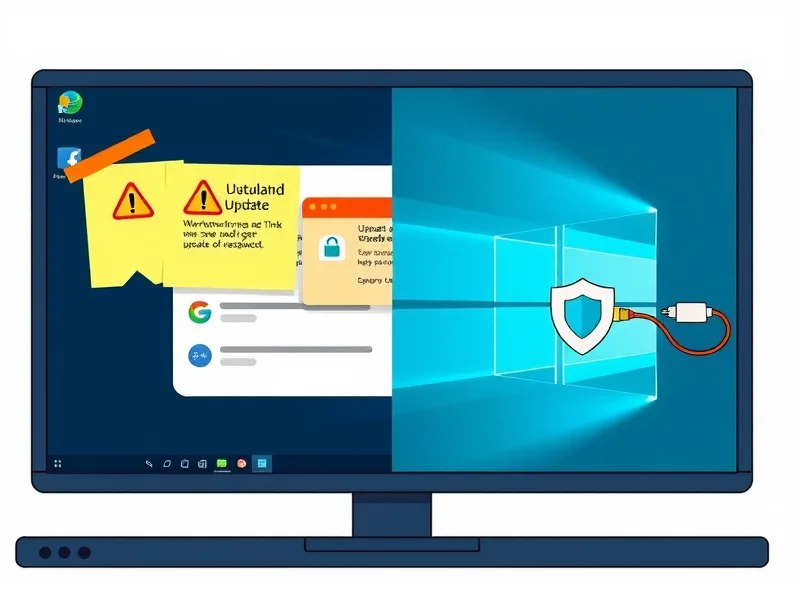
Verschobene Windows-Updates gehören zu den am weitesten verbreiteten Sicherheitsfehlern. Viele Nutzer klicken die Neustart-Erinnerung einfach weg, oft über Wochen. Dabei schließen gerade die monatlichen Sicherheitsupdates bekannte Schwachstellen, die Angreifer aktiv ausnutzen.
So gehst du vor:
- Öffne Einstellungen, dann "Update und Sicherheit" beziehungsweise "Windows Update".
- Aktiviere automatische Updates und lege eine Aktivitätszeit fest, in der dein PC nicht neu gestartet werden soll.
- Prüfe einmal im Monat manuell, ob alle Updates installiert sind, auch für Treiber und den Microsoft Store.
Eine kompakte Zusammenfassung konkreter Handlungsempfehlungen findest du bei it-learner.de zu den BSI-Empfehlungen für Windows 10.
2. Schluss mit wiederverwendeten Passwörtern
Ein einziges Passwort für mehrere Dienste ist bequem, aber riskant: Wird es bei einem Anbieter gestohlen, probieren Angreifer es automatisiert bei zahlreichen anderen Diensten aus. Die Lösung ist ein Passwort-Manager, der für jeden Dienst ein eigenes, langes und zufälliges Passwort erzeugt und speichert.
So gehst du vor:
- Installiere einen etablierten Passwort-Manager (integriert in Windows oder Browser, oder als eigenständige App).
- Lege für die wichtigsten Konten (E-Mail, Online-Banking, Cloud-Speicher) sofort neue, individuelle Passwörter an.
- Arbeite dich danach Konto für Konto durch die restlichen Zugänge.
3. Zwei-Faktor-Authentifizierung aktivieren
Selbst ein gestohlenes Passwort nützt Angreifern wenig, wenn zusätzlich ein zweiter Faktor nötig ist, etwa ein Code aus einer App oder eine Bestätigung auf dem Smartphone. Die Zwei-Faktor-Authentifizierung ist einer der wirksamsten Einzelschritte, um ein Konto deutlich sicherer zu machen, und sollte überall aktiviert werden, wo sie angeboten wird, insbesondere beim Microsoft-Konto, bei E-Mail-Postfächern und beim Online-Banking.
4. Regelmäßige Backups statt Hoffnung
Ein Backup ist kein "Nice-to-have", sondern die letzte Verteidigungslinie, wenn Ransomware, ein Festplattendefekt oder ein eigener Fehler Daten unwiderruflich zerstört. Viele Privatanwender haben zwar schon einmal von Backups gehört, aber kein funktionierendes System eingerichtet.
So gehst du vor:
- Richte eine externe Festplatte oder einen Cloud-Speicher für regelmäßige Sicherungen ein.
- Nutze die in Windows integrierte Sicherungsfunktion oder ein einfaches Drittanbieter-Tool.
- Trenne die externe Festplatte nach dem Backup physisch vom PC, damit Verschlüsselungstrojaner sie nicht ebenfalls befallen können.
- Teste mindestens einmal, ob sich aus dem Backup tatsächlich Dateien wiederherstellen lassen.
5. Benutzerkonten korrekt trennen
Viele private PCs laufen dauerhaft mit einem Administratorkonto, obwohl für den Alltag ein Standardkonto völlig ausreicht. Läuft Schadsoftware unter einem eingeschränkten Konto, richtet sie in der Regel deutlich weniger Schaden an.
So gehst du vor:
- Lege ein separates Administratorkonto an, das nur für Installationen und Systemänderungen genutzt wird.
- Arbeite im Alltag mit einem Standardkonto ohne Administratorrechte.
6. Vorsicht bei E-Mails und Downloads schärfen
Phishing-Mails werden technisch immer überzeugender. Weder Rechtschreibfehler noch ein fehlendes Logo sind heute noch verlässliche Warnsignale. Entscheidend ist, Links und Absenderadressen genau zu prüfen, bevor man klickt, und bei unerwarteten Anhängen grundsätzlich misstrauisch zu bleiben, selbst wenn der Absender bekannt erscheint.
Eine gut lesbare Übersicht typischer Stolperfallen und wie man sie vermeidet, bietet der Artikel 7 Fehler, die die PC-Sicherheit sofort schwächen.
7. Firewall und Virenschutz nicht einfach "mitlaufen lassen"
Der in Windows integrierte Microsoft Defender ist für die meisten Privatanwender ausreichend, wird aber oft nie aktiv geprüft. Wirf regelmäßig einen Blick in die Windows-Sicherheitseinstellungen, um sicherzustellen, dass Virenschutz und Firewall aktiv sind und keine Ausnahmen eingetragen wurden, die niemand mehr kennt.
Eine kompakte journalistische Einordnung der wichtigsten BSI-Empfehlungen liefert auch der Beitrag auf stern.de zu den BSI-Tipps für mehr Windows-Sicherheit.
Was schiefgehen kann (Edge-Cases)
Auch mit bestem Willen tauchen bei der Umsetzung typische Fallstricke auf.
Backup ohne Test. Viele glauben, ein Backup eingerichtet zu haben, ohne es je ausprobiert zu haben. Taucht dann tatsächlich ein Problem auf, zeigt sich manchmal, dass die Sicherung unvollständig war oder sich gar nicht zurückspielen lässt. Ein Testlauf vor dem Ernstfall ist unverzichtbar.
Zwei-Faktor-Authentifizierung ohne Backup-Codes. Wird das Smartphone, auf dem die Authentifizierungs-App läuft, verloren oder defekt, kann der Zugang zu wichtigen Konten blockiert sein. Backup-Codes sollten deshalb ausgedruckt oder an einem sicheren, getrennten Ort aufbewahrt werden.
Passwort-Manager mit einem schwachen Master-Passwort. Der zentrale Zugang zum Passwort-Manager muss selbst besonders stark und einzigartig sein, denn er schützt letztlich alle anderen Zugangsdaten gleichzeitig.
Updates während wichtiger Arbeiten. Wer automatische Neustarts nicht konfiguriert, riskiert, dass Windows mitten in einer wichtigen Aufgabe neu startet. Eine feste Aktivitätszeit in den Update-Einstellungen verhindert das zuverlässig.
Standardkonto im Alltag wird als Hindernis empfunden. Zunächst kann es ungewohnt wirken, bei Installationen ein Passwort eingeben zu müssen. Dieser kleine Mehraufwand ist jedoch genau der Schutzmechanismus, der im Ernstfall den Unterschied macht.
Falsches Sicherheitsgefühl durch Zusatz-Tools. Ein zusätzlich installiertes Sicherheitsprogramm ersetzt kein sicheres Verhalten. Die eigentliche Schwachstelle sitzt fast immer vor dem Bildschirm, nicht in der Software.
Bezug zum Buch "Windows absichern"
Die hier beschriebenen Sicherheitsfehler sind kein Zufall, sondern folgen einem Muster, das im Buch "Windows absichern" ausführlich erklärt wird. Kapitel 1 "Warum Windows-Sicherheit jeden betrifft" zeigt, warum gerade Privatanwender und kleine Selbständige häufig zur Zielscheibe werden, auch ohne besonders "wertvolle" Daten zu besitzen, und warum sich die eingangs beschriebenen kleinen Nachlässigkeiten über die Zeit zu einem echten Risiko summieren. Wer verstehen möchte, wie die einzelnen Schutzmaßnahmen aus diesem Artikel ineinandergreifen und welche Prioritäten für ein kleines Heimnetzwerk wirklich sinnvoll sind, findet dort den roten Faden für die folgenden Kapitel des Buchs.
Eine kostenlose Leseprobe gibt einen ersten Eindruck, das vollständige E-Book führt Schritt für Schritt durch alle relevanten Schutzmaßnahmen für private Windows-Nutzung.
FAQ
Reicht ein gutes Passwort allein, um meinen PC sicher zu machen? Nein. Ein starkes Passwort ist wichtig, schützt aber nicht vor veralteter Software, Phishing oder fehlenden Backups. Sicherheit entsteht erst durch das Zusammenspiel mehrerer Maßnahmen.
Wie oft sollte ich meine Windows-Updates installieren? Am besten lässt du automatische Updates aktiviert und prüfst einmal im Monat manuell, ob alles aktuell ist. Kritische Sicherheitsupdates sollten innerhalb weniger Tage installiert werden.
Brauche ich wirklich ein zusätzliches Antivirenprogramm? Für die meisten Privatanwender reicht der in Windows integrierte Microsoft Defender völlig aus, wenn er korrekt konfiguriert und aktuell gehalten wird. Entscheidend ist eher das eigene Verhalten als die Zusatzsoftware.
Was ist der größte Unterschied zwischen gefühlter und echter Sicherheit? Gefühlte Sicherheit entsteht oft durch ein installiertes Tool, echte Sicherheit durch regelmäßige, langweilige Routinen wie Updates, Backups und bewusste Klicks. Viele Sicherheitsfehler passieren genau in dieser Lücke.
Lohnt sich ein Passwort-Manager auch für nur einen PC? Ja. Schon bei einem einzigen Gerät sorgt ein Passwort-Manager dafür, dass du für jeden Dienst ein eigenes, starkes Passwort nutzt, ohne dir alle merken zu müssen.
📖 Mehr Schutz gefällig?
"Warum Windows-Sicherheit jeden betrifft" ist nur eines von 14 Kapiteln im Praxisbuch „Windows absichern": Schritt für Schritt, ohne Vorwissen, für Privatanwender und kleine Selbständige.