Problem / Ausgangslage
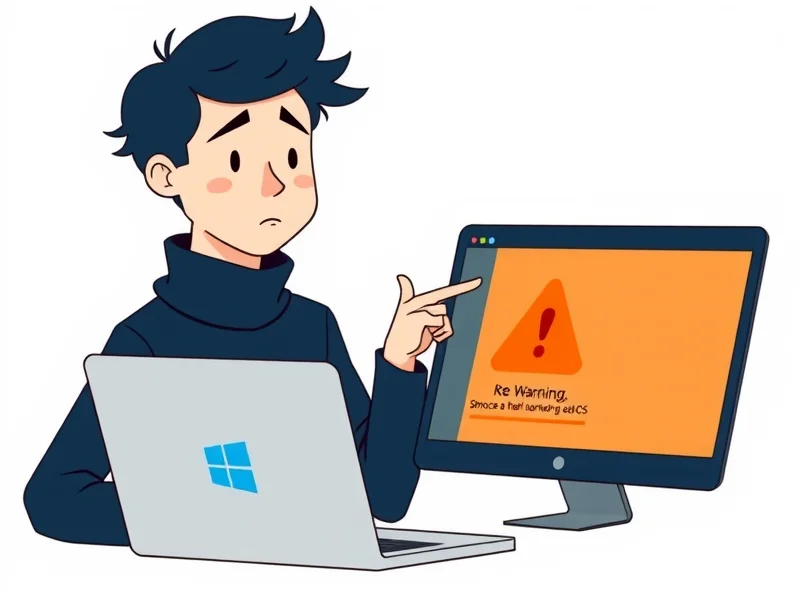
Du suchst ein bekanntes Programm (etwa 7-Zip, VLC, einen PDF-Reader oder einen Treiber) und landest auf einer Seite, die aussieht wie die offizielle. Der Download-Button ist groß, die Werbung professionell, und schon klickst du auf "Speichern". Was du dann auf deinem Windows-PC installierst, ist jedoch kein Original, sondern ein gefälschtes Installationspaket, das Schadsoftware mitbringt. Genau das sind Fake-Installer, und sie gehören zu den häufigsten Einfallstoren für Malware auf privaten Rechnern. Eine klassische Downloadfalle beginnt dabei fast immer mit einer plausibel aussehenden Webseite und endet in einem Setup-Dialog, der zusätzliche Häkchen "für mehr Sicherheit" mitliefert.
Typische Szenarien, in denen Privatpersonen und kleine Selbständige in eine solche Falle tappen:
- Suchergebnisse bei Google & Co.: Über bezahlte Anzeigen oder SEO-optimierte Drittseiten landest du auf einer Domain, die der echten Herstellerseite täuschend ähnlich sieht.
- Newsletter, Foren oder soziale Medien: In Kommentaren oder Direktnachrichten werden "kostenlose Pro-Versionen" beworben.
- Drittanbieter-Portale: "Chip", "Softonic" oder ähnliche Seiten bündeln eigene Download-Wrapper mit Werbung: nicht jeder ist bösartig, aber manche schon.
- Aufdringliche Pop-ups im Browser: "Ihr PC ist infiziert: jetzt gratis scannen" führt direkt zu einem gefälschten Installer.
Das Tückische: Die meisten dieser Pakete sehen auf den ersten Blick völlig normal aus. Der Setup-Assistent startet, du klickst dich durch, und am Ende läuft dein gewünschtes Programm, nur eben mit einem ungebetenen Begleiter im Schlepptau.
Warum das jetzt relevant ist
Cyberkriminelle haben das Geschäft mit Fake-Installern in den letzten Jahren professionalisiert. Das Bundesamt für Sicherheit in der Informationstechnik (BSI) warnt regelmäßig vor manipulierten Download-Seiten, die beliebte Gratis-Tools imitieren. Auch die Sicherheitsberichte von heise security zeigen, dass Suchmaschinen-Werbung zunehmend als Verteiler für Malware missbraucht wird. Das Bundesamt hat zudem konkret vor Fake-Webseiten bei Softwaredownloads gewarnt, ein Hinweis darauf, wie alltäglich diese Masche mittlerweile ist.
Ein paar Beispiele aus der jüngeren Vergangenheit:
- Gefälschte Windows-Updates: Kriminelle verteilen manipulierte Installationspakete, die wie ein legitimes Update aussehen, aber Schadsoftware nachladen. Das BSI hat entsprechende Warnungen veröffentlicht.
- Imitierte Gratis-Tools: Beliebte Programme wie VLC oder Notepad++ werden auf Drittseiten in gefälschter Form angeboten. Welche Tricks dabei aktuell genutzt werden, zeigt auch der Bericht über Fake-Webseiten, die beliebte Gratis-Tools imitieren.
- Tastenkombination statt Klick: In manchen Kampagnen genügt es bereits, eine bestimmte Tastenkombination zu drücken, um einen schadhaften Download auszulösen: das Bundesamt warnt eindringlich vor dieser Masche.
- Gefälschte Antivirensoftware: Auch vermeintliche Sicherheitsprogramme werden gerne als Lockmittel für die Installation von Malware benutzt: das BSI hat dazu eine eigene Erklärung veröffentlicht.
Für Privatanwender und kleine Selbständige bedeutet das: Wer auf seinem Windows-PC Software installiert, muss heute jeden Download kritisch prüfen, sonst wird der vermeintliche Helfer zum Einfallstor.
Schritt-für-Schritt-Lösung
Die folgende Checkliste hilft dir, einen verdächtigen Download vor und während der Installation zu bewerten. Wenn du dabei konsequent vorgehst, sinkt das Risiko einer Infektion mit Schadsoftware deutlich.
1. Immer direkt zur Herstellerseite navigieren
Der wichtigste Schritt: Tippe die Adresse des Herstellers selbst in den Browser ein. Bei 7-Zip ist das 7-zip.org, bei VLC videolan.org, beim PDF-Reader deiner Wahl die offizielle Domain. Wenn du den Hersteller nicht kennst, recherchiere kurz den korrekten Namen: ein falsch geschriebener Markenname führt oft direkt auf eine Fake-Seite.
Praktische Helfer:
- Browser-Lesezeichen für die Software, die du regelmäßig nutzt.
- Auf der Originalseite findest du in der Regel einen Hinweis auf den "offiziellen Download".
- Vermeide Drittanbieter, selbst wenn deren Name seriös klingt.
2. Die Download-URL genau anschauen
Bevor du auf "Speichern" klickst, wirf einen Blick in die Adresszeile. Achte auf:
- Tippfehler in der Domain (
videolan.destattvideolan.org,microsft.comstattmicrosoft.com). - Ungewöhnliche Endungen (
.zip,.top,.click,.download: bei bekannter Software fast immer verdächtig). - Zahlen oder Bindestriche vor dem eigentlichen Namen (
1-vlc-player.com,download-vlc-gratis.net).
Wenn dir die Domain komisch vorkommt: Finger weg und noch einmal auf der Originalseite prüfen. Wie solche Tricks im Detail aussehen, beschreibt auch der Ratgeber von Schieb.de zur Software-Echtheit.
3. Vor der Installation das Dateiformat prüfen
Vertrauenswürdige Downloads sind in der Regel .exe (Windows), .msi oder .zip. Besonders misstrauisch solltest du bei folgenden Formaten sein:
.isoals Direktdownload für ein simples Desktop-Programm..msimit auffällig langem Dateinamen und zusätzlichen Zeichen..bat,.cmd,.vbs,.ps1,.js: diese Formate starten Skripte und sind bei Standardinstallationen praktisch nie nötig.
Rechtsklick auf die heruntergeladene Datei → "Eigenschaften" → Reiter "Details" zeigt dir das tatsächliche Format und oft auch den Herausgeber. Steht dort kein Name oder ein dir unbekannter Anbieter, ist Vorsicht angesagt.
4. Virenscan und Hash-Vergleich
Moderne Browser wie Microsoft Edge prüfen Downloads bereits mit Microsoft Defender SmartScreen. Zusätzlich kannst du:
- Virustotal nutzen: Lade die Datei auf virustotal.com hoch und schau, wie viele der rund 70 Scanner sie als schädlich einstufen. Ein einzelner Treffer kann ein False Positive sein, mehrere Treffer sind ein deutliches Warnsignal.
- Hash-Vergleich: Auf der Herstellerseite ist oft der SHA-256-Hash der Datei angegeben. Mit PowerShell (
Get-FileHash) oder einem Tool wie 7-Zip kannst du den Hash der heruntergeladenen Datei berechnen und vergleichen.
5. Während der Installation aufmerksam bleiben
Seriöse Setups fragen dich nach dem Installationspfad, nach optionalen Komponenten und nach Desktop-Verknüpfungen. Warnzeichen sind:
- Doppelte Lizenzvereinbarungen: wenn zwei verschiedene "EULAs" hintereinander auftauchen, will eines davon wahrscheinlich unauffällig Zusatzsoftware installieren.
- Vorausgewählte Häkchen für "zusätzliche Angebote", "Sicherheits-Tools" oder "Browser-Erweiterungen". Diese Kästchen musst du aktiv abwählen.
- Andere Programmnamen in der Liste der zu installierenden Komponenten. Wenn du VLC installieren willst und plötzlich "Optimize PC Pro" auftaucht, brich ab.
- Frühe Aufforderungen, Administratorrechte zu gewähren, obwohl das Programm sie nicht braucht (zum Beispiel ein simpler Texteditor).
Im Zweifelsfall gilt: Lieber einmal den Vorgang abbrechen und auf der Originalseite noch einmal sauber herunterladen, als Schadsoftware einschleusen.
6. Nach der Installation das System prüfen
Wenn du unsicher bist, ob eine Installation sauber verlaufen ist, kannst du direkt danach folgende Schritte durchführen:
- Microsoft Defender unter "Sicherheit > Viren- & Bedrohungsschutz" einen vollständigen Scan laufen lassen.
- Installierte Programme unter "Einstellungen > Apps" kontrollieren: alles, was du nicht bewusst installiert hast, deinstallieren.
- Autostart-Einträge mit dem Task-Manager (Reiter "Autostart") und mit
msconfigüberprüfen. - Browser-Erweiterungen in Edge, Chrome und Firefox durchgehen und alles entfernen, was du nicht selbst hinzugefügt hast.
Was schiefgehen kann (Edge-Cases)
Auch bei sorgfältigem Vorgehen gibt es Situationen, in denen du zusätzlich aufpassen musst.
1. Suchmaschinen-Werbung statt organischer Ergebnisse. Selbst wenn du den korrekten Firmennamen eingibst, erscheint ganz oben oft eine bezahlte Anzeige, die auf eine Drittseite verlinkt. Klicke nie ungeprüft auf Anzeigen, sondern scrolle zu den organischen Ergebnissen oder nutze das Lesezeichen für die Originalseite.
2. Gefälschte Sicherheitswarnungen im Browser. Pop-ups wie "Ihr PC ist mit 37 Viren infiziert" sind fast immer Betrug. Schließe den Tab über den Task-Manager (Rechtsklick auf das Taskleistensymbol → "Task beenden"), nicht über den "Schließen"-Button des Pop-ups, der oft den Download erst startet.
3. Treiber- und Update-Installer von Drittanbietern. Programme wie "Driver Booster" oder "IObit" bieten scheinbar komfortabel Treiber-Updates an. Tatsächlich werden häufig veraltete oder manipulierte Pakete ausgeliefert. Hole Treiber direkt vom Hersteller deiner Hardware (Intel, AMD, NVIDIA, Realtek etc.).
4. Portable Apps aus unsicherer Quelle. Portable Versionen sind praktisch, solange sie aus vertrauenswürdigen Quellen wie portableapps.com stammen. Downloads aus Foren oder aus Torrent-Trackern sind keine vertrauenswürdige Quelle, auch wenn die EXE-Datei selbst sauber aussieht.
5. Mehrfach-Installer und Wrapper. Manche Hersteller (zum Beispiel Open-Source-Projekte) bieten ihre Software über "Mirror"-Seiten an. Prüfe, ob die Spiegel offiziell gelistet sind, und lade im Zweifel lieber von der Projekt-Hauptseite herunter.
6. Manipulierte Hashes auf der Herstellerseite. Extrem selten, aber möglich: Wird die Originalseite selbst kompromittiert und der Hash angepasst, fallen alle Prüfungen positiv aus. Daher lohnt es sich, bei sehr verbreiteter Software gelegentlich die offiziellen Ankündigungen oder die Pressemitteilung zu lesen: eine ungewöhnliche Dateigröße fällt meist zuerst dort auf.
7. Vertrauen auf den Browser reicht nicht. Selbst wenn Microsoft Defender SmartScreen oder Google Safe Browsing die Datei durchwinken, bedeutet das nur, dass sie zum Zeitpunkt der Prüfung nicht in den einschlägigen Listen auftauchte. Zero-Day-Drops, brandneue Kampagnen und individuell zugeschnittene Fake-Installer können so durchrutschen. Bleib deshalb auch dann kritisch, wenn dein Scanner grünes Licht gibt.
8. Mehrere Verteiler hintereinander. Manche Fake-Installer leiten dich über mehrere Domains weiter, damit die ursprüngliche Quelle schwer nachvollziehbar bleibt. Achte darauf, ob sich die Domain während des Downloadvorgangs ändert: das ist immer ein Warnsignal.
Bezug zum Buch "Windows absichern"
Wenn du dein Windows dauerhaft gegen Downloadfallen, manipulierte Installer und andere Risiken bei der Softwareinstallation absichern willst, lohnt sich ein Blick in das Buch "Windows absichern". Dort behandelt Kapitel 7 ("Sichere Softwareinstallation") genau die Themen, die du hier in kompakter Form findest, erweitert um weiterführende Schritte wie signierte Installationsquellen, den Umgang mit Paketmanagern und Checklisten für die erste Inbetriebnahme eines neuen Rechners. Eine kostenlose Leseprobe gibt dir vor dem Kauf einen Eindruck von Aufbau und Tiefe.
FAQ
Wie erkenne ich, ob ein Installer wirklich vom Hersteller stammt? Prüfe den Herausgeber in den Dateieigenschaften und vergleiche die digitale Signatur. Seriöse Software ist in der Regel von einem bekannten Unternehmen signiert. Steht dort "Unbekannter Herausgeber" oder ein dir fremder Name, solltest du die Datei nicht ausführen.
Reicht es, wenn mein Virenscanner nicht anschlägt? Nein. Ein fehlender Alarm ist kein Freifahrtschein. Neu kompilierte Schadsoftware wird von vielen Scannern erst mit Verzögerung erkannt. Treffe daher zusätzliche Vorsichtsmaßnahmen: Herstellerseite, Hash-Vergleich und manuelle Prüfung der Installationsschritte.
Was mache ich, wenn ich bereits einen Fake-Installer ausgeführt habe? Trenne den PC vom Netzwerk, führe einen vollständigen Scan mit Microsoft Defender und optional mit einem Zweitscanner durch, deinstalliere alle unbekannten Programme und ändere Passwörter, die du auf dem betroffenen Gerät verwendet hast, insbesondere das Passwort deines Microsoft-Kontos.
Sind Drittanbieter-Plattformen wie Chip.de oder Softonic.com grundsätzlich gefährlich? Sie sind nicht per se gefährlich, aber sie bündeln oft Werbung und eigene Download-Wrapper. Es kommt auf die konkrete Datei an. Sicherer ist immer der Weg direkt zum Hersteller.
Wie finde ich die originale Download-URL zuverlässig? Nutze die Wikipedia-Seite des jeweiligen Programms: dort ist in der Regel der offizielle Webauftritt verlinkt. Alternativ helfen Sicherheitsportale wie heise Security oder Schieb.de, wo seriöse Tools regelmäßig besprochen und mit Originallinks versehen werden.
📖 Mehr Schutz gefällig?
"Sichere Softwareinstallation" ist nur eines von 14 Kapiteln im Praxisbuch <strong>„Windows absichern"</strong>: Schritt für Schritt, ohne Vorwissen, für Privatanwender und kleine Selbständige.